Translate

Friday, July 6, 2012

Membuat animasi logo berputar

Pernahkah anda terpikir untuk membuat animasi logo berputar yang bisa diletakkan di dalam presentasi power point anda ataupun didalam animasi company profil anda..
anda hanya membutuhkan logo yang diinginkan dan software adobe flash,,
adapun langkah-langkah dalam membuat animasi logo berputar..
1. Buka software adobe flash ataupun bisa menggunakan macromedia flash
2. Create new flash
3. Import gambar logo ke dalam stage adobe flash
4. Buat ukuran dokument dan warna di belakang stage sesuai keinginan and seperti berikut ini

ukuran dokument dalam pixel


5. Letakkan logo ditengah-tengah kemudian tarik garis dari mistar agar kita bisa memastikan logo berada ditengah

ruler


6. Klik kanan gambar logo gunakan tool freetransform agar kita bisa merubah ukuran gambar menjadi kecil atau besar

freetransform


aksi


7. Buat keyframe-keyframe baru kemudian kecilkan ukuran logo dengan tetap berpatokan pada titik pusat sebagai angker point
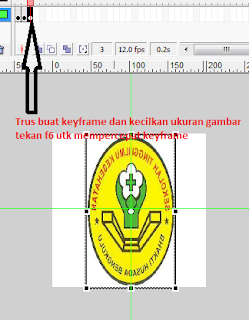
keyframe


8. Buat gambar seperti garis lurus dengan menggunakan freetransform kecilkan sampai membentuk garis sebagai perputaran logo 90 derajat dan beri label sebagai tanda

titik nol


9. Copy keyframe sebelum tanda bendera kemudian pastekan ke timeline baru lalu putar gambar dengan menarik dari kiri ke kanan


copy


paste


putar


lakukan kegiatan kopi paste ini sampai timeline disebelah kiri sama persis dengan timeline sebelah kanan dengan patokan tanda bendera

setelah jadi tekan tombol ctrl+enter
anda bisa melakukan setting kelambatan berputar dengan mengubah kecepatan fps 12 menjadi 6 atau 8 (frame per sekon)

kemudian export file ubah kedalam bentuk gif

sekian tips dari saya Membuat animasi logo

Wednesday, July 4, 2012

Fungsi-fungsi tool-tool dalam Adobe Flash

Toolbox
peralatan kerja yang digunakan dalam membuat animasi atau media pembelajaran di adobe flash
Setiap toolbox mempunyai fungsi tersendiri untuk keperluan desain. adapun rinciannya sebagai berikut :
1.
arrow tool
 Arrow tool atau disebut juga selection tool berfungsi untuk memilih atau menyeleksi suatu objek.
2.
subselection tool
 Subselection toll  berfungsi untuk  menyeleksi bagian objek lebih detail dari pada selection tool.
3.
free transform
 Free transform tool berfungsi untuk mentransformasikan objek terseleksi
4.
gradient tool
 Gradien Transform tool berfungsi untuk mentransformasikan warna dari fill objek yang terseleksi.
5.
lasso tool
 Lasso tool digunakan untuk melakukan seleksi dengan menggambar sebuah garis seleksi.
6.
pen tool
 Pen tool  digunakan untuk menggambar garis dengan bantuan titik-titik bantu seperti dalam pembuatan garis, kurva atau gambar.
7.
A
Text tool digunakan untuk membuat objek teks
8.
line tool digunakan untuk menggambar garis
9.
rektanguler
 rectangular tool digunakan untuk menggambar bentuk persegi
10.
pencil ttol digunakan untuk membuat garis
11.
brush tool digunakan untuk menggambar garis-garis dan bentuk bebas
12.
ink bottle
digunakan untuk mengubah warna garis, lebar garis dan style garis
13.
paint bucket
paint bucket tool digunakan untuk mengisi area-area kosong
14.
eyedropper
 eyedropper tool digunakan untuk mengambil sampel warna dari gambar atau objek
15.
eraser tool
eraser tool digunakan untuk  menghapus objek
16.
handtool
handtool digunakan untuk menggeser tampilan stage tanpa mengubah pembesaran
17.
zoom tool
zoom tool digunakan untuk memperbesar atau memperkecil tampilan stage
18.
stroke color
stroke color digunakan untuk memilih atau memberi warna pada suatu garis
19.
fill color
fill color digunakan untuk memilih atau memberi warna pada suatu objek


hampir rata-rata software design grafis menggukana tool yang sama.


Interface Adobe Flash CS 3, 8 dan MX

Bagi kita yang sudah mengenal flash 8, tentu tidak akan merasa asing dengan user interface yang baru ini, karena memang tidak banyak perubahan dari segi tampilan tata letak user interface dari versi sebelumnya.
Lingkungan kerja adobe flash CS3
1. Title Bar, merupakan nama file atau judul program yang sedang aktif atau sedang digunakan.
titla bar

 2. Menu Bar, berisi perintah-perintah operasi yang ada di adobe flash CS 3, letaknya di bawah title Bar.
Menu Bar

3. Timeline Panel, panel yang digunakan untuk pengaturan layer, timing objek, pengaturan panjang atau lamanya durasi dari movie yang dibuat.
Timeline panel
4. Properties Panel, panel yang menampilkan informasi-informasi yang berkaitan dengan objek yang sedang aktif seperti gambar, teks, stage, dsb.
Properties panel
5. Stage, halaman kerja yang digunakan untuk menempatkan berbagai macam objek flash yang akan ditampilkan
stage
6. Toolbox, kumpulan tool atau peralatan yang mempunyai fungsi-fungsi tersendiri untuk berbagai keperluan seperti desain, editingm dan pengaturan gambar atau objek.
7. Component Panel, panel yang berisi komponen-komponen flash untuk membuat aplikasi yang dibuat lebih interaktif
Component
8. Color mixer panel, panel yang berfungsi untuk pengaturan warna dari gambar atau objek
color mixer panel
9. Library panel, panel yang menyimpan objek-objek seperti movie clip, graphic, sound, video, dll yang digunakan dalam pembuatan aplikasi
librari panel
referensi : Hidayatullah, P. 2011. Animasi Pendidikan Menggunakan Flash. Bandung : Informatika Bandung.

Tuesday, July 3, 2012

The need for ICT-Based Learning in Secondary Schools

Based on work experience at a leading private school SMPIT IQRA 'Bengkulu ..
Supporting Infrastructure needs analysis of ICT-based learning

1. LAN


     a. Inter-connection rooms means the amount of space that connects the Internet

     b. Hotspot Area means what percentage of open area schools are already covered by the hotspot

2. Internet access
    whether from ISP Speedy, Lintasarta or cybernusa what is the capacity of 1Mbps, 3Mbps bandwithnya

3. Server

     Server used for e-learning and offline media can chat using IBM server brands

server

4. The client computer

    What does it mean a comparison between PC Computer lab with students

5. Number of LCD in every room

6. The number of laptops for teachers

    If necessary, every teacher is required to use a laptop

ICT-based Learning Tools

laptop siswa
proyektor

Menguji Transistor PNP dan NPN

Menguji Transistor NPN
Transistor dapat diuji dengan menggunakan multimeter ..
Adapun cara mengujinya adalah sebagai berikut :
1. Pastikan kaki kolektornya, basis dan emitornya (kita harus mengetahui secara pasti).
2. Saklar pemilih pada multimeter harus menunjuk pada ohm meter.
3. Pencolok positif (berwarna merah) ditempelkan pada B(basis). Pencolok negatif(hitam) ditempelkan pada E(emitor), jika jarum bergerak maka pindahkan pencolok hitam pada kolektor. Jika pengukuran pertama dan kedua, jarum bergerak berarti transistor baik. Jika salah satu pengukuran, jarum tidak bergerak berarti transistor rusak.
pengujian transistor PNP
Menguji Transistor NPN
Adapun langkah-langkah menguji atau mengukur transistor NPN adalah sebagai berikut :
1. Pastikan kaki-kaki transistor yang terdiri dari kolektor, emiter dan basis
2. Putar saklar pemilih pada posisi ohm meter.
3. Tempelkan pencolok negatif(hitam) pada basis, pencolok positif(merah) pada kolektor. Jika bergerak berarti antara kolektor dan basis baik.
4. Pindahkan pencolok hitam pada kaki emiter. Jika bergerak maka emiter dan basis baik.
5. Jika salah satu pengukuran (atau keduanya )jarum tidak bergerak berarti transistor putus.
Pengujian transistor NPN

Monday, July 2, 2012

Cara membuat bingkai frame postingan pada blog

Kita pernah bahkan sering melihat di postingan seseorang ada banyak frame yang digunakan untuk membuat  kode-kode tertentu apakah itu sebuah kode blog, kode program yang tidak lain bertujuan untuk berbagi kepada sesama.
Saya dapat dari blog seseorang menggunakan kode-kode berikut ini yang akan di letakkan pada postingan setting saat penulisan menggunakan edit HTML

Prinsip kerjanya adalah saat kita block tulisan yang ada pada tabel hanya tulisan didalam tabel terblock sedangkan tabel tidak ikut terblock

1. Dashed
<div style="border: 1px solid #000000; background-color:#00CCFF; padding: 5px; width: 400px;">
Tulisan Yang akan ditulis
</div>

2. Dotte
<div style="border: 1px dotted #000000; background-color:#00CCFF; padding: 5px; width: 400px;">
Tulisan yang akan ditulis
</div>

3.Ridge
<div style="border: 4px ridge #000000; background-color:#00CCFF; padding: 5px; width: 400px;">
Tulisan yang akan ditulis
</div>

Keterangan mengenai bingkai di atas :

1. border: tebal tipisnya, jenis dan warna bingkai.
2. background-color: warna latar bingkai.
3. padding: jarak antar bingkai dengan tulisan.
4. width: lebar bingkai.

Sunday, July 1, 2012

Cara meningkatkan trafik pada blog

Untuk meningkatkan trafik di blog, kita harus byk-byk melakukan hal berikut ini  sekedar berbagi informasi

1. Memposting artikel-artikel terbaru dan tertrendi dengan menggunakan google trends
2. Selalu men submite (menyerahkan isi artikel ke index mesin pencari) URL blog/artikel ke alamat2x situs yang menyediakan menu submite
3. Setiap membuat artikel baru selalu melakukan ping
contoh mesin ping di pingomatic
pingomatic
4. Mendaftarkan ke webmaster tool agar bisa melakukan submite url ke google
5. Mendaftarkan ke bing webmaster agar bisa melakukan submite url ke yahoo dan bing


bing webmaster

6. Selalu lihat keyword apa yang paling di cari di blog kita dapat dilihat di widget hitstats
 untuk mendapatkan widget hitstats daftar dulu ke http://www.histats.com/

Cara meningkatkan trafik pada blog kita
selamat mencoba jn_digital

 
Design by Free WordPress Themes | Bloggerized by Lasantha - Premium Blogger Themes | Justin Bieber, Gold Price in India